
- 패치를 진행하는 것은 어디까지나 사용자 개인의 선택이며,
패치를 사용하여 발생하는 문제 및 불이익에 대해서는 일절 책임지지 않습니다.
이 내용에 동의할 경우에만 패치를 진행하여 주시길 바랍니다.
- 본 패치는 영어/일본어 버전에 상관없이 패치가 가능합니다.
패치가 영어 기반이다보니 일본어 버전에 설치 시 싱크가 어긋날 수 있습니다.
- 카세트 테이프(브리핑 테이프)에 한해서는 일본어 음성에 맞춰
전반적인 싱크가 조정되어 있습니다.
- 본 패치는 UI 및 자막에 더해 삽입곡 가사 패치도 동시에 진행됩니다.
그래서 기존 패치보다 패치 진행 시간이 조금 더 걸립니다.
00. 준비물
- 팬텀페인 한국어 패치
- 팬텀페인을 원하는 언어로 설치 합니다.(기본값 영어)
- 저는 일본어 버전으로 설치(혹은 변경) 하고 싶어요!(더 보기 클릭 ↓ )
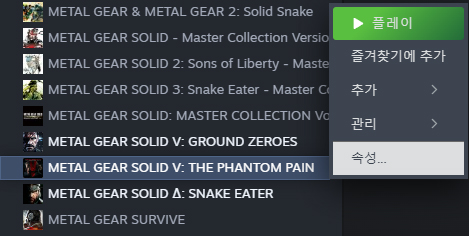
스팀 라이브러리에서 팬텀페인에 커서를 맞추고 우클릭 > 속성으로 들어갑니다.
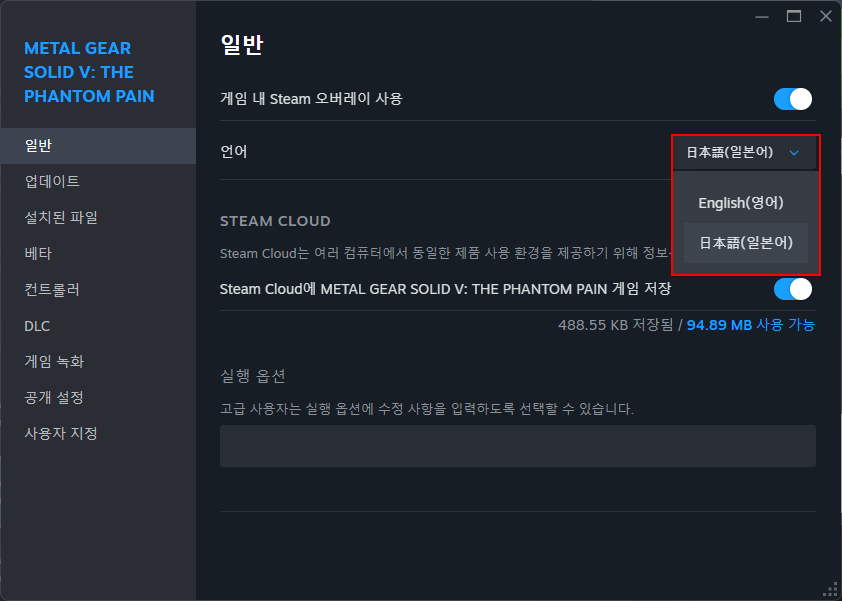
일반 > 언어 부분을 English(영어) > 日本語(일본어)로 변경하여 줍니다.
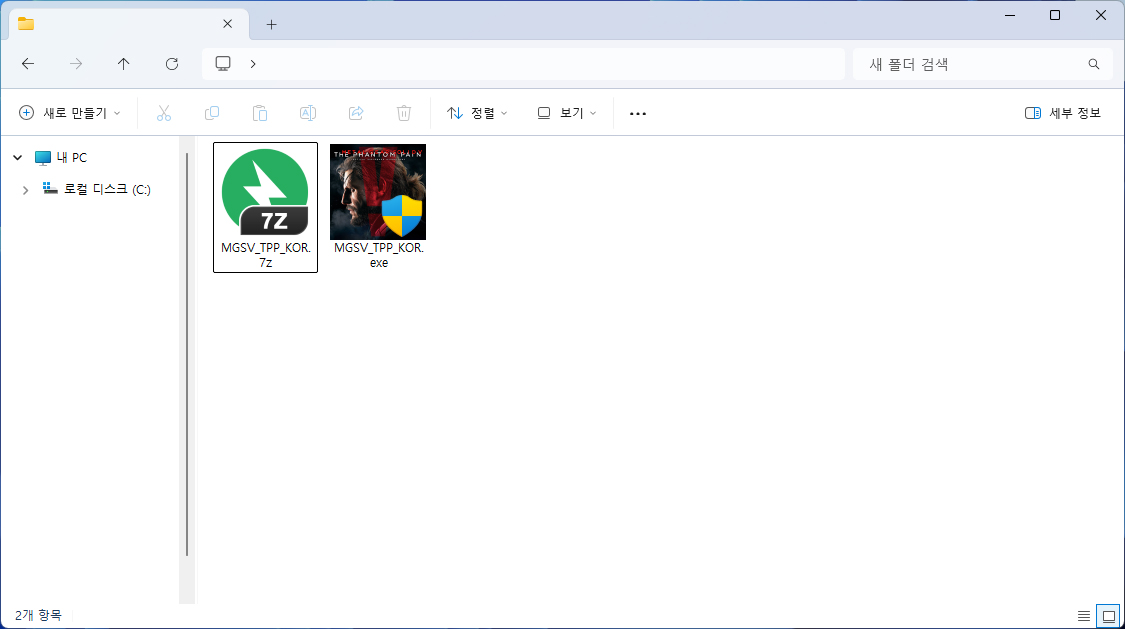
01. 다운 받은 MGSV_TPP_KOR.7z의 압축을 해제합니다.
- 압축이 해제되면 MGS_TPP_KOR.exe가 생성됩니다.
- 생성된 MGS_TPP_KOR.exe를 실행합니다.
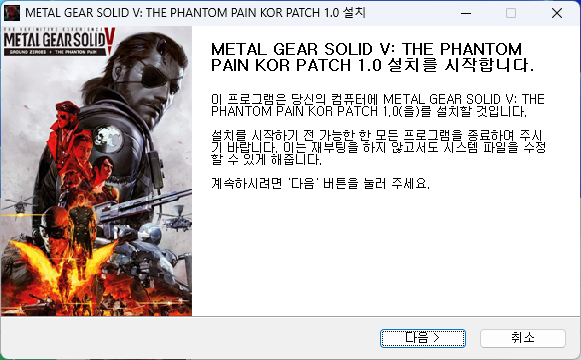
02. 설치 프로그램이 실행되면 과정에 따라 진행합니다.
- 중간에 설치 폴더를 지정하게 되는데 기본 경로는 아래 경로이며
- C:\Program Files (x86)\Steam\steamapps\common\MGS_TPP
- 게임이 위 경로 외의 다른곳에 설치되어 있다면 해당 경로로 다시 설정합니다.

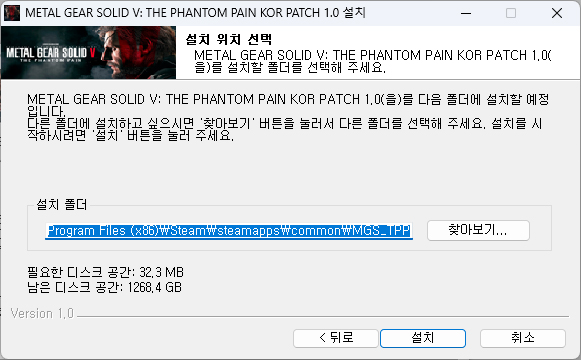
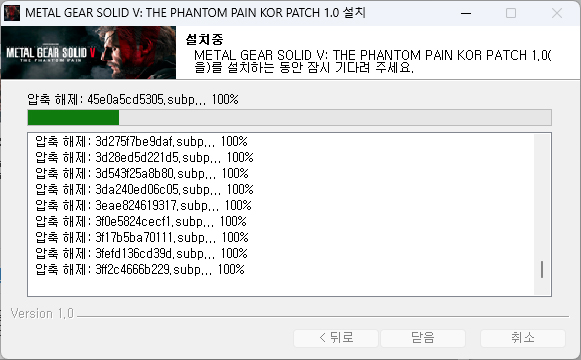
- 게임이 어디에 설치되었는지 모르겠어요!!(더 보기 클릭↓)
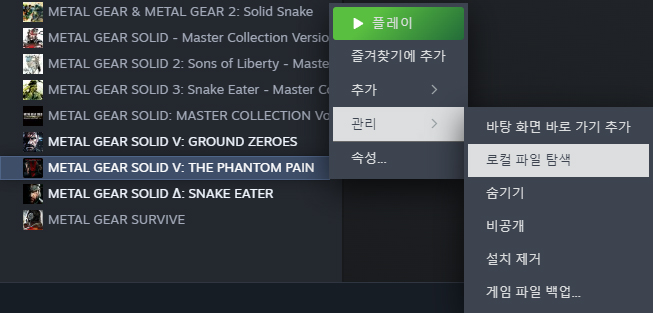
스팀 라이브러리 좌측 목록에서 팬텀페인에 대고 우클릭 > 관리 > 로컬 파일 보기를 하면
내 게임이 설치된 경로로 이동하게 되며 설치 경로를 확인할 수 있습니다.
03. 설치가 완료되면 명령 프롬포트 창이 하나 뜨는데 아무키나 눌러주면 패치가 진행됩니다.
- 경로가 정상적으로 지정되지 않을 시 오류가 발생할 수 있습니다.
- 설치시 반드시 실행 파일(mgsvtpp.exe)이 있는 폴더를 지정해 주세요.
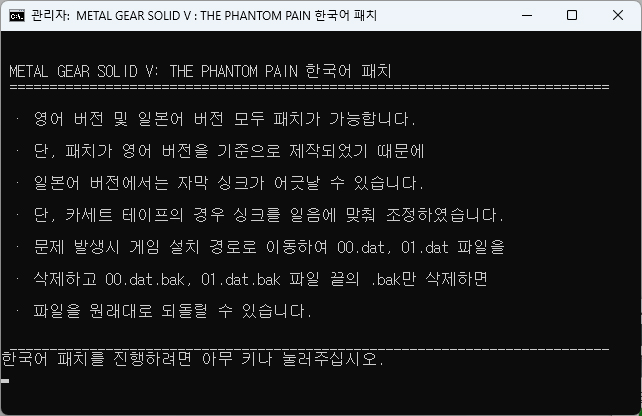

04. 게임을 실행하고 언어를 한국어(일어자막) 혹은 Japanese을 선택하여 줍니다.
- 게임을 처음 시작하신다면 언어 설정에서 Japanese(日本語)를 선택합니다.
- 이미 게임을 시작하셨다면 타이틀 화면의 설정 > 표시 설정 > 언어 설정에서
한국어 (일어자막)로 설정합니다.
※ 타이틀 화면의 옵션에서만 언어설정을 바꿀 수 있습니다.

이제 게임을 즐기시면 됩니다.
그라운드 제로 일본어 음성 한국어 패치와 비슷하게
팬텀페인도 설치 파일 형식으로 만들어 보았습니다.
조금이라도 편하게 패치가 될 수 있기를 바랍니다.
그외 패치(아래 링크)
'MGSV:TPP 한글패치 관련 > 한글 패치 방법' 카테고리의 다른 글
| 팬텀페인 UI+자막 한국어 패치(영어/일본어 통합 버전) (0) | 2025.09.28 |
|---|---|
| 팬텀페인 한국어 패치 UI+자막 한번에 적용하기 (44) | 2025.02.14 |
| 팬텀페인 일본어 음성 한국어 패치 방법II (1) | 2025.02.10 |
| 그라운드 제로 일본어 음성 한국어 패치 방법II (5) | 2025.02.10 |
| 메탈기어 온라인(MGSV) 한글패치? (0) | 2024.08.10 |


